.
Pada artikel ini dapat dibilang sangat lengkap karena disini saya akan
share tips setting lengkap beserta gambarnya jadi temen-temen bisa lebih
mudah untuk mempelajarinya.
yang mudah-mudahan bermanfaat untuk anda.
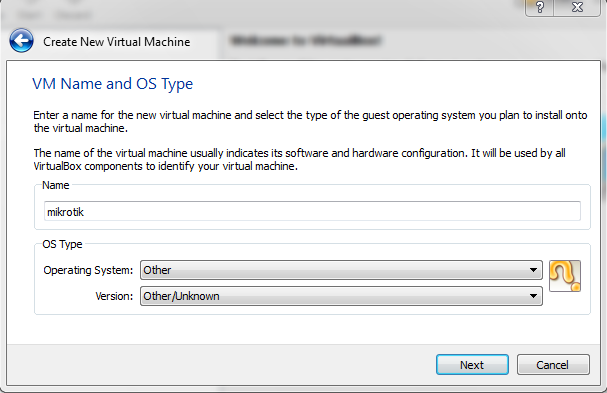
1. Pertama, tentukan nama OS dan Version yang kita inginkan . Di Operating System Pilih Other, dan di Version Pilih Other/Unknown
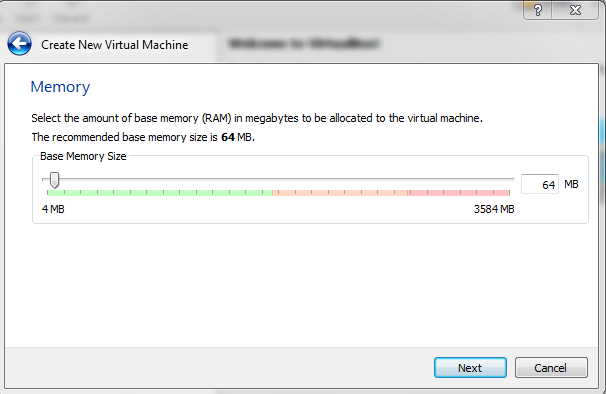
2. Tentukan memori yang ingin kita gunakan. Disini saya pilih Default.
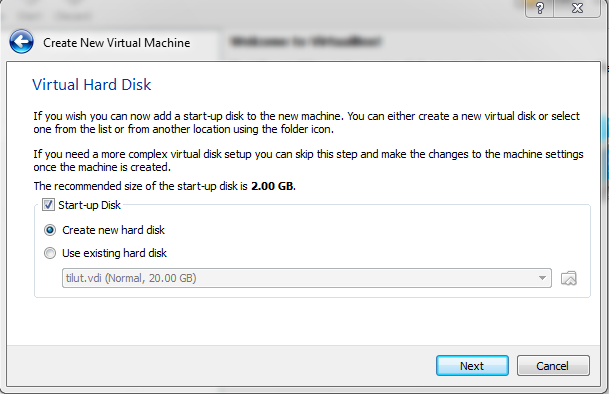
3. Pilih Create New Harddisk untuk membuat baru, tapi jika sudah ada file VDInya jangan pilih Create lagi tapi pilih Use.
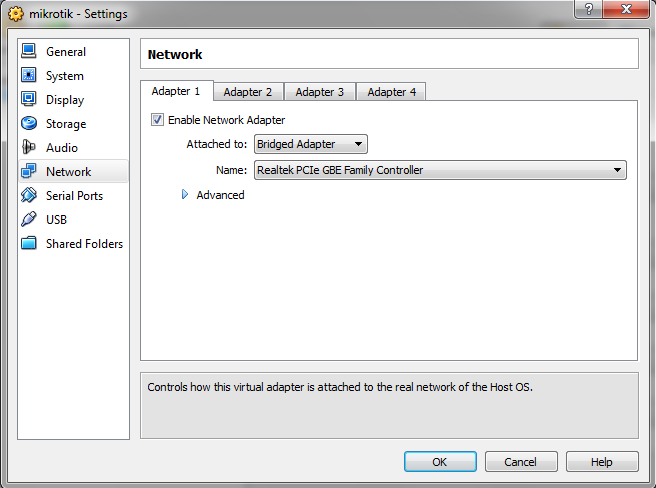
4. Setelah sudah selesai , selanjutnya kita setting Networknya. Saya memakai 2 ethernet, maka disini saya di eth1 menggunakan bridge adapter. Dipilih karena untuk membuat IP sendiri sesuai kemauan kita di Virtual Box nantinya.
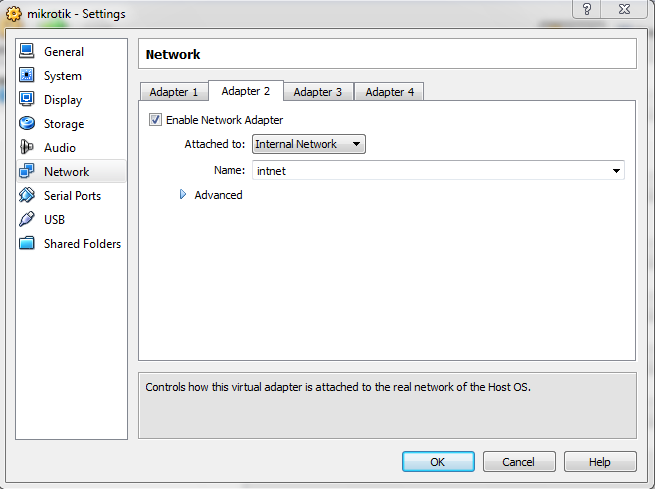
5. Di Ethernet 2 kita setting sebagai Internal Network. Internal Network digunakan karena agar IP yang kita gunakan nanti tidak mudah konflik dengan komputer lain yang berada dalam satu jaringan dengan kita.
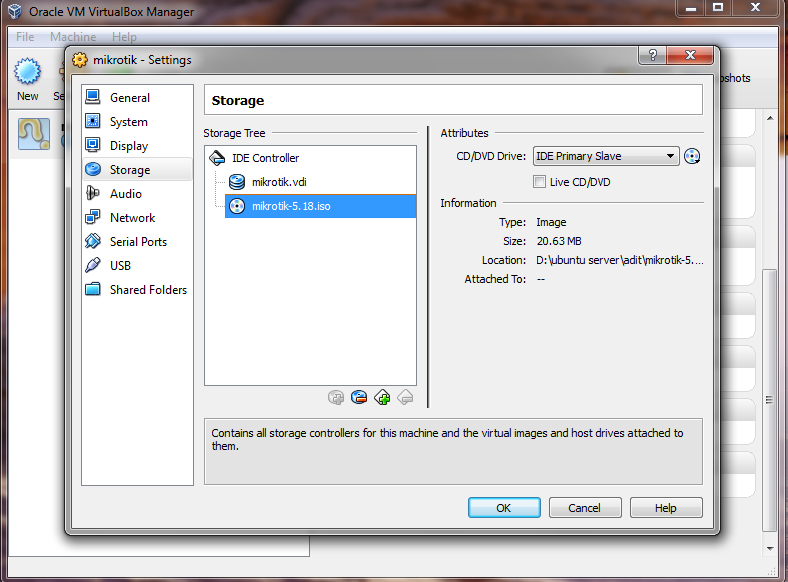
6. Jika sudah, sekarang di Storage kita setting untuk menambahkan ISO
dengan memilih Gambar “CD” di paling kanan atas” . Setelah itu, pilih
dimana tempat kita menaruh ISO dari Mikrotik tersebut. Jika sudah maka
akan seperti daerah yang berwarna biru.
7. Setelah itu pilih Start untuk memulai, setelah itu Setting Dasar Mikrotik
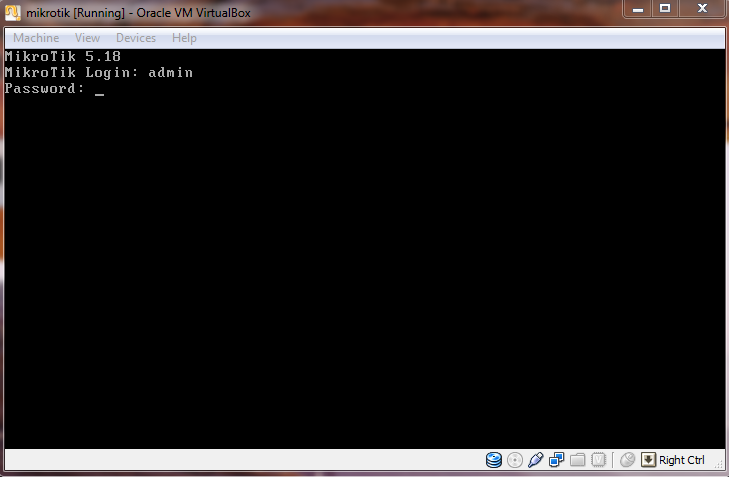
8. Berikutnya akan muncul tampilan login seperti gambar berikut, Username = Admin dan Password = (kosong) .:)
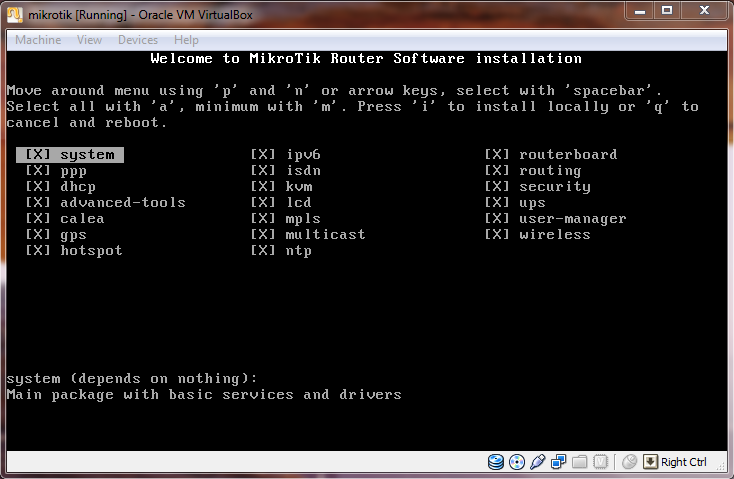
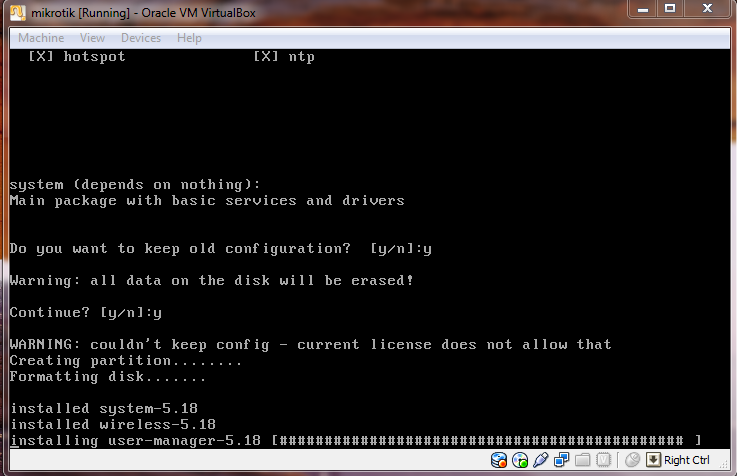
9. Berikutnya, tekan tombol huruf “a” di keyboard untuk memilih semua aplikasi yang kita ingin gunakan.
10. Lalu tekan huruf “i” untuk memulai konfigurasi. Akan muncul tampilan seperti ini.
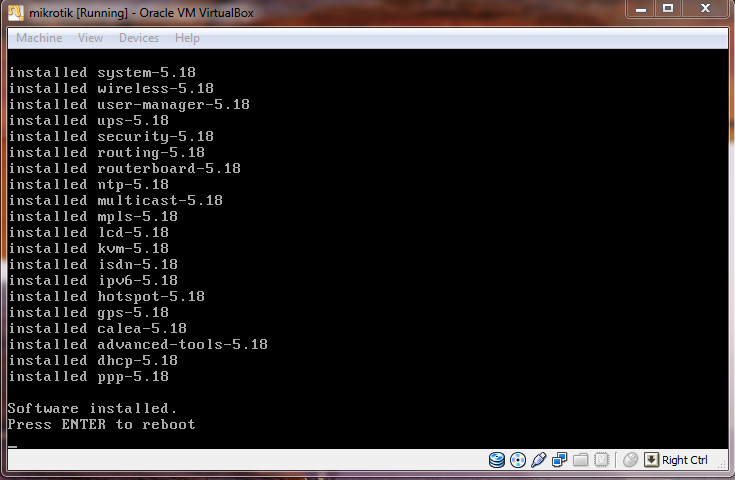
11. Jika sudah, tekan enter untuk me-reboot . Software akan terinstall :)
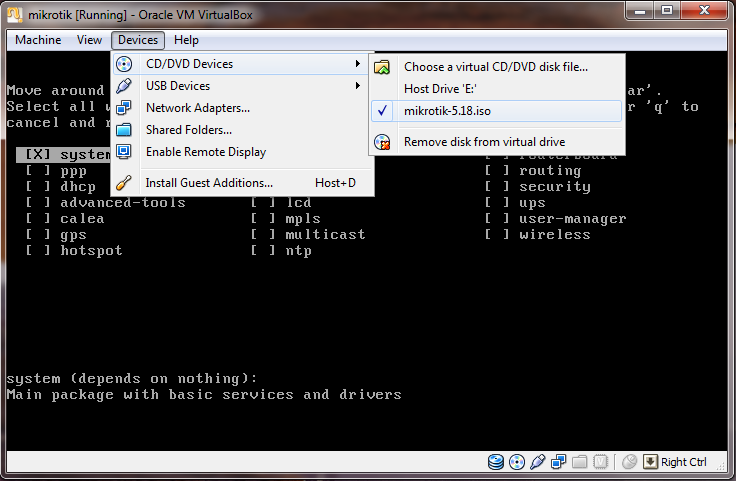
12. Kemudian akan tampil lagi seperti awal pertama kali menginstall , nah jangan panik :) . Lalu Pilih Devices setelah itu hilangka tanda centang pada ISO Mikrotik yang tadi kita tambahkan.
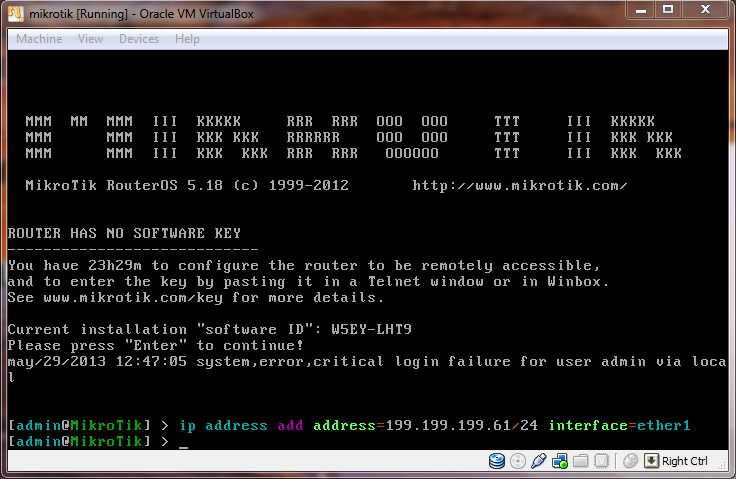
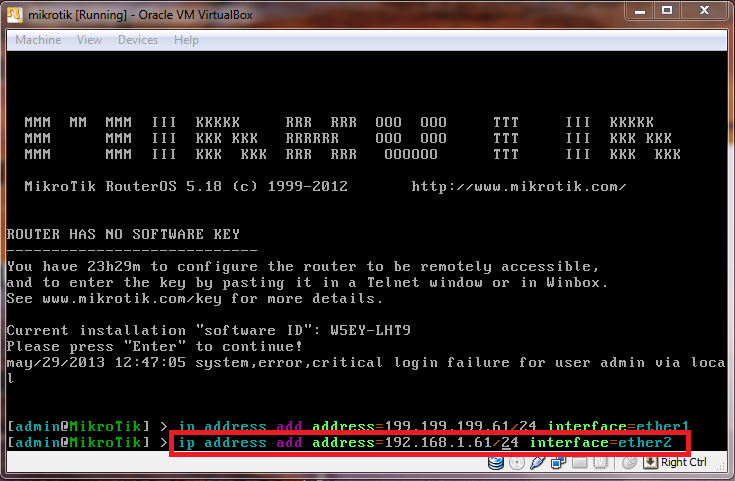
13. Nah, mulai disini kita konfigurasi Dasar Mikrotiknya, ketikkan
perintah dibawah ini untuk menambahkan IP Address yang kita inginkan.
Disini saya menambahkan IP untuk ethernet 1
14. Berikutnya di ethernet 2 ketikkan perintah berikut untuk menambah
IP. Disini saya menambahkan IP yang berbeda kelas dengan IP yang pertama
di eth1.
15. Selanjutnya, untuk melihat apakah IP yang kita setting sudah ada atau belum yaitu dengan mengetikkan perintah ip address print
16. Setelah IP address, lalu saya akan coba menambahkan IP gateway yaitu denga perintah sebagai berikut.
17. Setelah IP DNS , selanjutnya setting IP DNS dengan perintah sebagai
berikut . Ip Gateway, Server, dll itu terserah kita sebagai Admin ya
ingin menggunakan IP kelas berapa.
18. Terakhir, kita lakukan NAT MASQUERADE untuk menjembatani anatar IP eth1 dengan IP eth2 dengan perintah sebagai berikut. Fungsinya apa? agar eth1 dengan eth2 yang berbeda kelas IP itu dapat berkomunikasi satu sama lain.
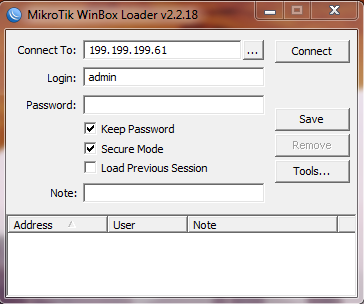
19. Sekarang kita pindah ke WinBox, install dulu WinBoxnya lalu akan
muncul tampilan seperti berikut, kemudian tuliskan IP eth1 yang kita
tuju setelah itu Connect. Disini nantinya yang akan kita gunakan untuk membuat Hotspot
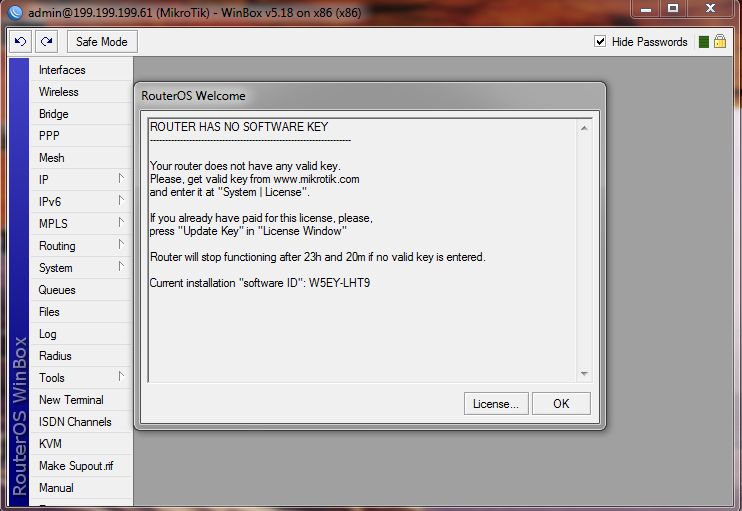
20. Berikutnya akan tampil tampilan License dari WinBox. Setelah itu pilih OK untuk menyetujuinya .
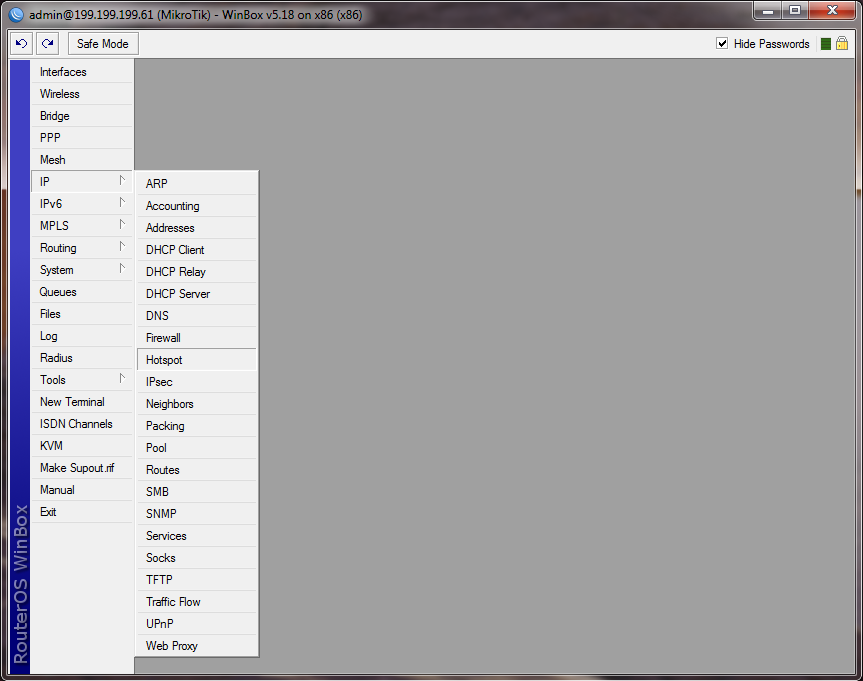
21. Langkah pertama untuk setting di WinBox adalah ke menu “ip” lalu pilih hotspot .
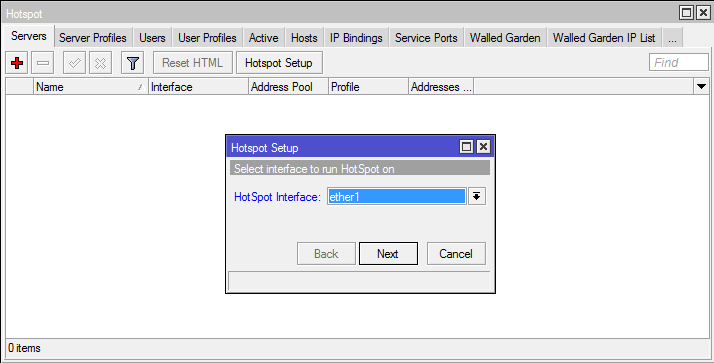
22. Lalu pilih hotspot setup kemudian akan muncul tampilan berikut ini. Pilih Ethernet 1 sebagai Eth1 yang akan kita gunakan sebagai Hotspot
23. Berikutnya, Akan tampil tampilan Address dari Hotspot Network yang
akan kita gunakan nanti. Karena IP yang terhubung dengan Internet itu Ip
eth1 maka saya pilih Default saja, yaudah kalo defalut mah langsung
Next saja :)
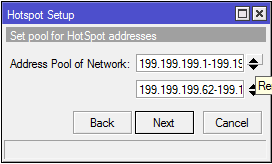
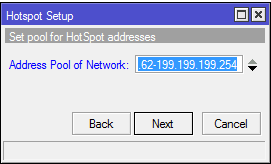
24. Searang tentukan Address Poolnya aau Range ddress dari Hotspot yang
ingin kita buat nantinya. Jika Poolnya masih 2, nah kita rubah menjadi 1
saja karena saya pernah mencoba jika 2 pool diaktifkan maka tidak akan
bisa connect ke hotspot. Ciyusan deh :)
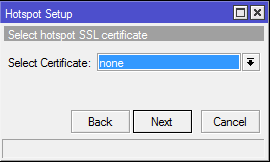
25. Untuk SSL Certificate, pilih None aja. Langsung aja Next
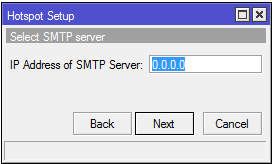
26. SMTP Server ? Gak ngerti kan? sama :) hehe .. udah langsung aja Next, itu tuh tidak berpengaruh kok sama hotspot nantinya
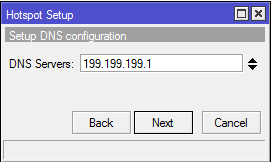
27. DNS Server otomatis ada karena kita telah melakukan setting tadi di Mikrotik Virtual Box. Langsung Next saja
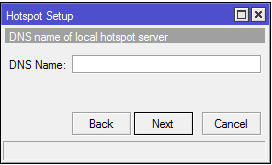
28. Untuk DNS Name itu di kosongkan saja, pilih saja langsung next untuk melanjutkan proses setting . Kok Next mulu si? ya iya, soalnya kalo di cancel berarti membatalkan Setting heheh :D
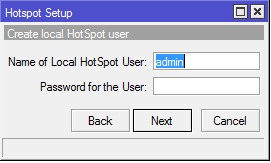
29. Berikutnya, tentukan Username dan Password dari Hotspot yang ingin kita gunakan nanti. Disini saya menggunakan username admin dan passwordnya kosong
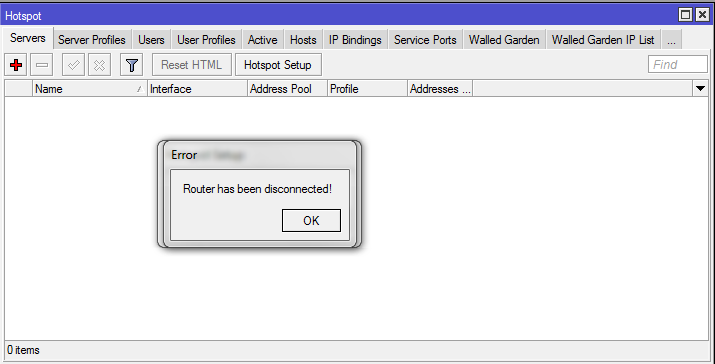
30. Nah kalo sudah di setup, WinBox akan otomatis terputus . Akan
seperti ini tampilannya, jadi jangan kaget ya ?? nanti panik lagi kayak
saya pertama kali install ini heheh
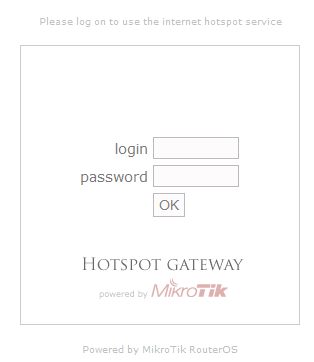
31. Jika sudah , close saja WinBoxnya . Ketik di Address Bar Ip eth1 yang sudah kita setting tadi yaitu 199.199.199.61 . Jika ada tampilan sebagai berikut berarti konfigurasi kita benar . SELAMAT
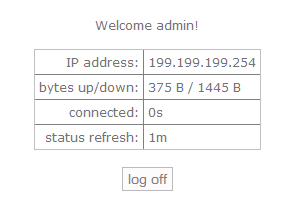
32. Coba login menggunakan username admin . Jika berhasil berarti benar tapi jika tidak bisa login berarti ada yang salah dengan setting yang kita lakukan nanti
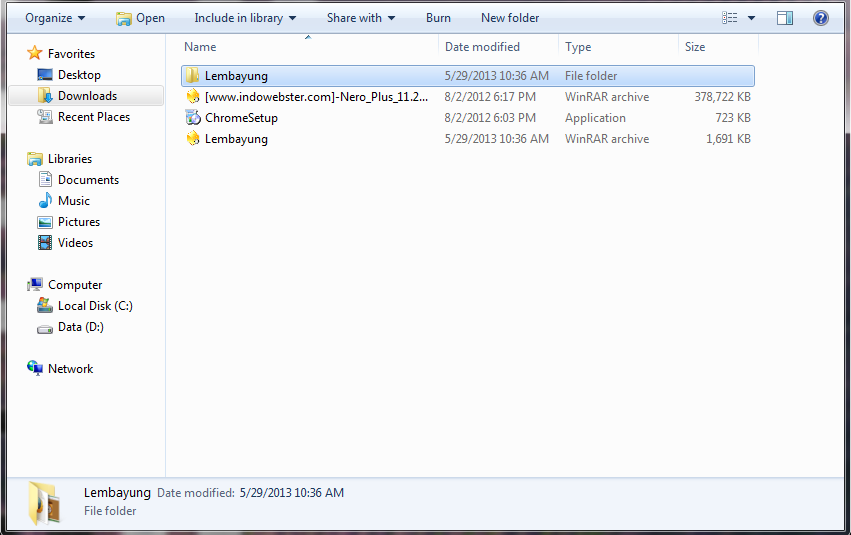
33. Sebenarnya sudah selesai tugas kita, tapi disini saya akan mencoba mengganti tampilan Login dari
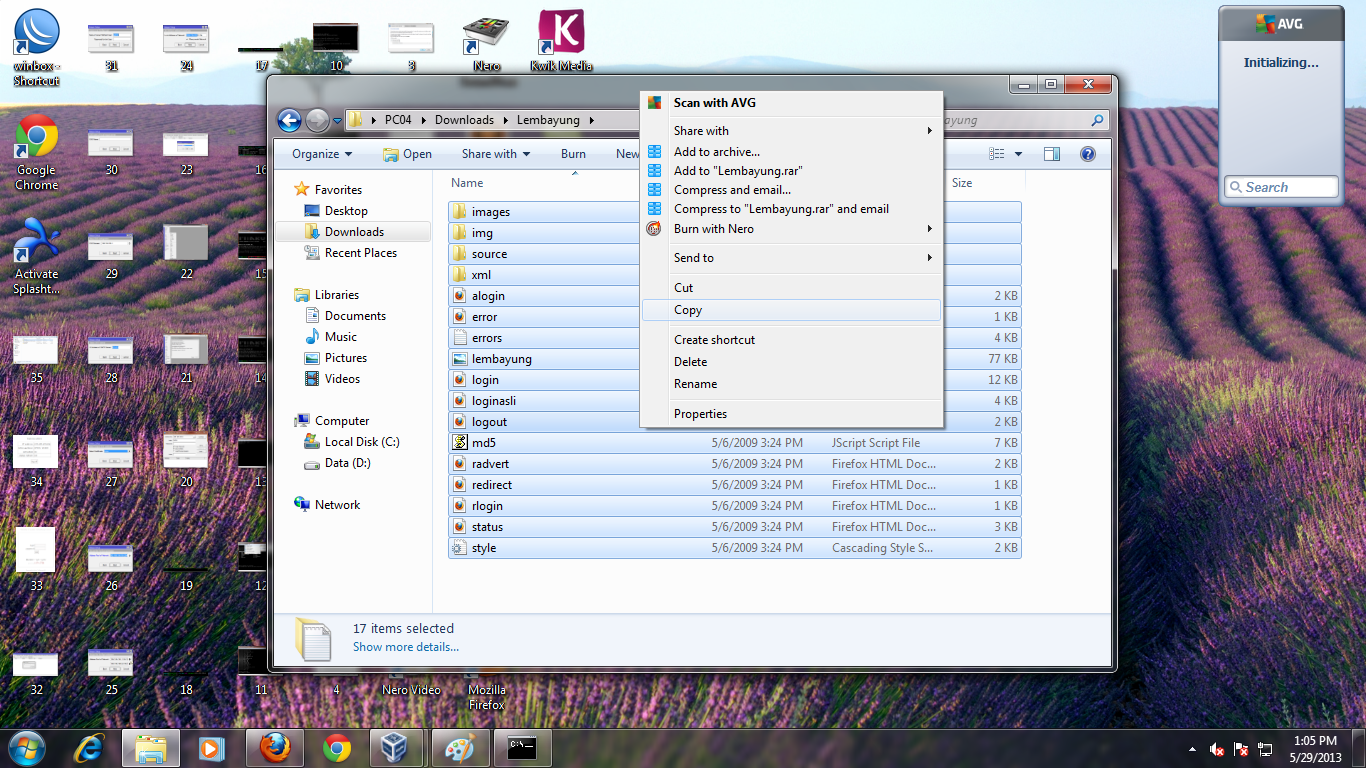
34. Setelah itu, copy semua file yang berada dalam file templates tersebut ke ftp://199.199.199.61
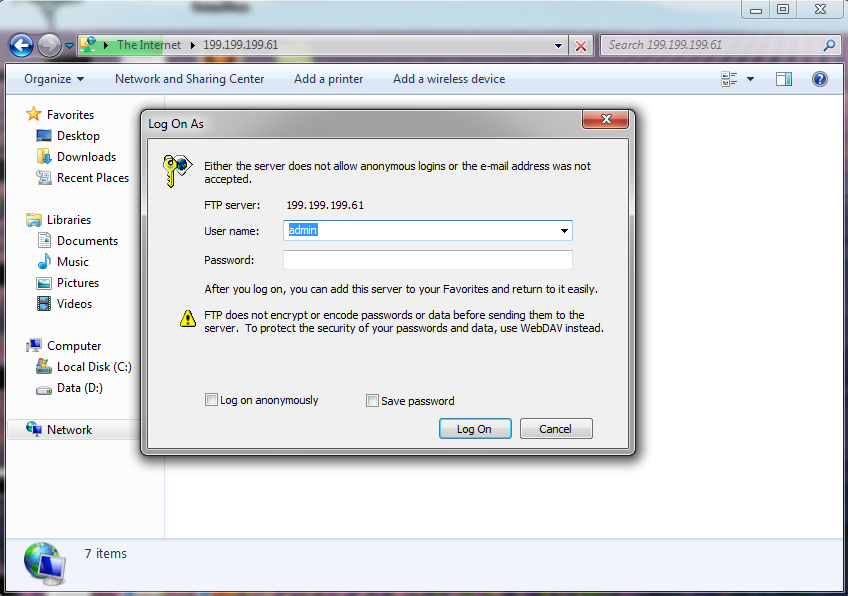
35. Berikutnya kita ke ftp IP , lalu login dengan username yang telah kita buat tadi.
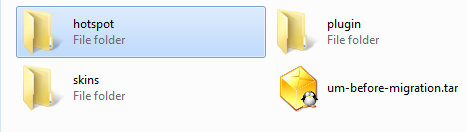
36. Lalu buka folder hotspot, setlah itu replace semua file yang kita copy tadi ke dalam isi folder hotspot :)
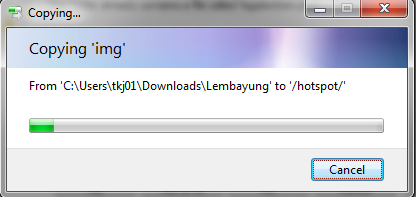
37. Terkadang orang terjebak dengan tampilan ini, kalau kita tunggu akan
menghabiskan waktu seharian jika kita tunggu. Jadi Minimize saja.
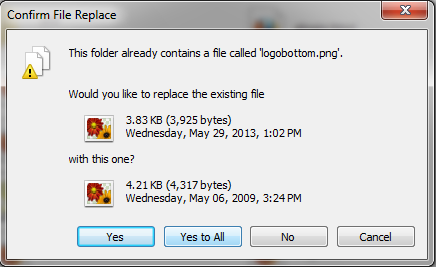
38. Nah disini pilih Yes to All untuk mereplace semua file yang telah kita copy tadi .
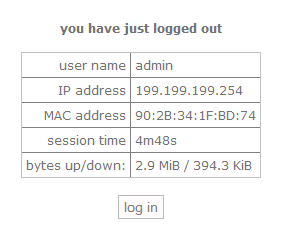
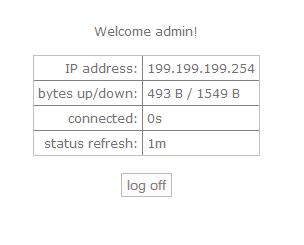
39. Lalu buka Browser lagi, terus log off kemudian login lagi seperti gambar berikut.
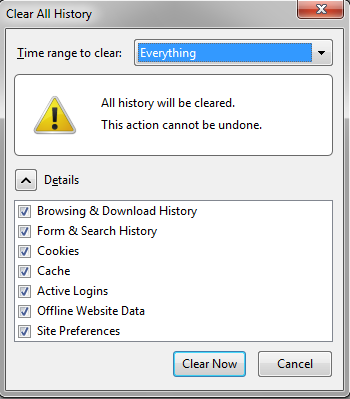
40. Selanjutnya clear semua History yang ada di browser kemudian tutup lagi browser lalu buka kembali browsernya.
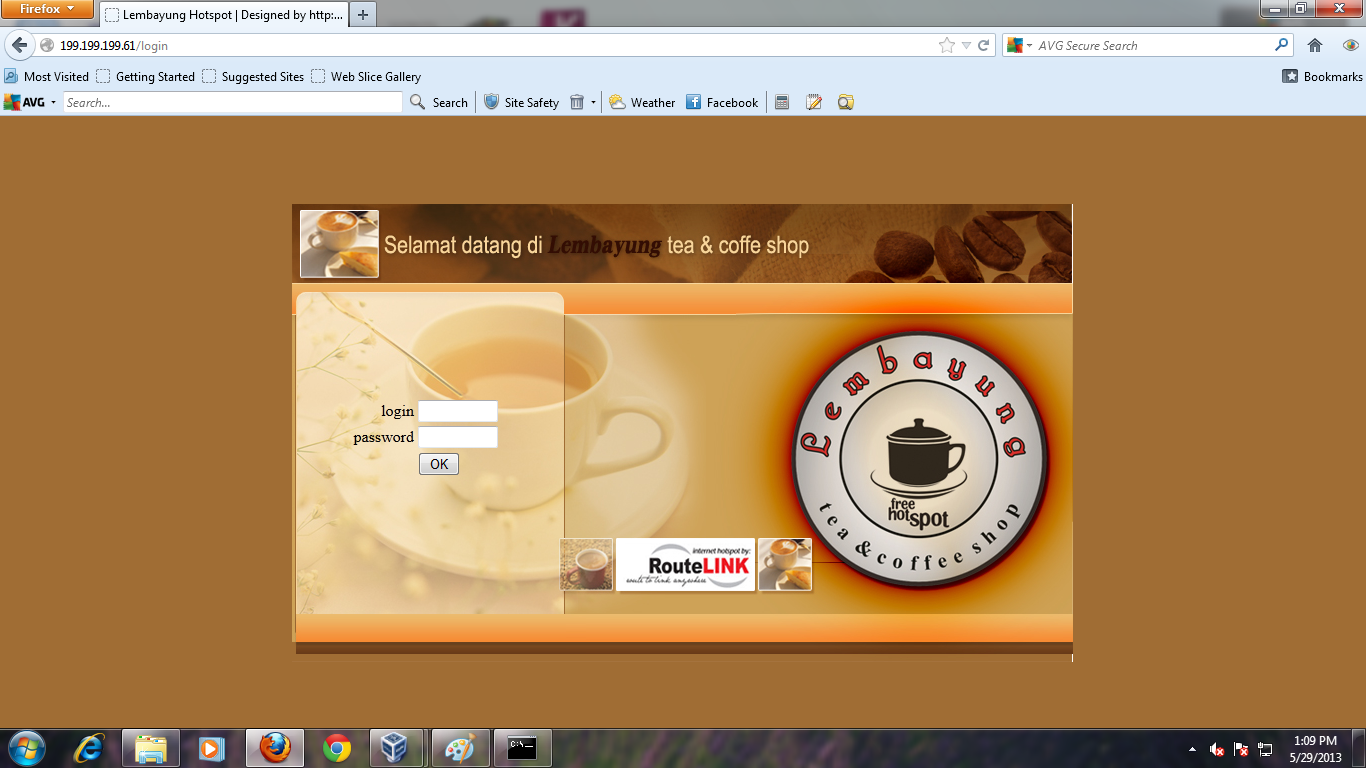
41. Ketikkan kembali IP eth1 nya , kemudian akan tampil tampilan login
berikut . Tampilannya sesuai dengan templates yang kita download tadi.
Kalo punya saya template loginnya jadi seperti ini :) , keren kan?? heheh :D
42. Terakhir, coba login kembali . Jika bisa, maka konfigurasi kita telah berhasil . Jadi deh tampilan Hotspot kita yang keren :D hahhaha
Mudah bukan cara settingnya, mungkin sampai disini perjumpaan kita pada
cara setting mikrotik menggunakan virtualbox dn
besok saya akan kembali lagi berbagi pengetahuan kepada anda. Jika
informasi yang saya tulis ini ada yang salah mohon kabarin saya biar
saya sunting.